Excel Kalender Erstellen Automatisch Modern Gegenwärtig Aktualisiert
Excel-Kalender automatisch erstellen: Moderne, aktuelle und effiziente Methoden
Verwandte Artikel: Excel-Kalender automatisch erstellen: Moderne, aktuelle und effiziente Methoden
Einführung
Mit großer Freude werden wir uns mit das faszinierende Thema rund um Excel-Kalender automatisch erstellen: Moderne, aktuelle und effiziente Methoden vertiefen. Lassen Sie uns interessante Informationen zusammenfügen und den Lesern frische Perspektiven bieten.
Table of Content
Excel-Kalender automatisch erstellen: Moderne, aktuelle und effiziente Methoden

Die Erstellung von Kalendern gehört zu den häufigsten Aufgaben im Büroalltag. Ob Terminplanung, Projektmanagement oder Urlaubsverwaltung – ein übersichtlicher Kalender ist unerlässlich. Excel bietet hierfür hervorragende Möglichkeiten, die weit über einfache Datumsangaben hinausgehen. Dieser Artikel zeigt Ihnen, wie Sie mit modernen und aktuellen Methoden automatisierte Excel-Kalender erstellen, die Ihre Effizienz steigern und Ihre Arbeitsweise optimieren. Von einfachen bis hin zu komplexen Lösungen – wir beleuchten verschiedene Ansätze und geben Ihnen praktische Tipps für die Umsetzung.
1. Grundlagen: Die manuelle Erstellung als Ausgangspunkt
Bevor wir uns mit der Automatisierung befassen, ist es wichtig, die grundlegenden Prinzipien der Kalendererstellung in Excel zu verstehen. Die manuelle Erstellung dient als Basis für spätere Automatisierungen und hilft, die Logik hinter den Formeln und Funktionen zu erfassen.
-
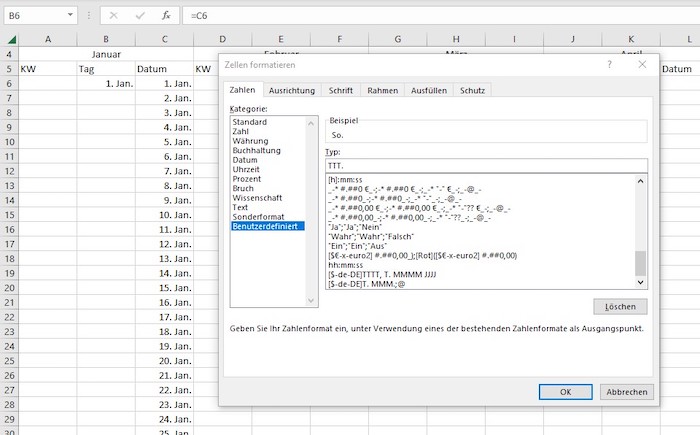
Datumsangaben: Excel arbeitet mit Datumswerten, die intern als Zahlen dargestellt werden. Das erleichtert Berechnungen und die Verwendung von Datumsfunktionen. Geben Sie Datumsangaben im gewünschten Format ein (z.B. TT.MM.JJJJ oder MM/TT/JJJJ). Excel passt das Format automatisch an.
-
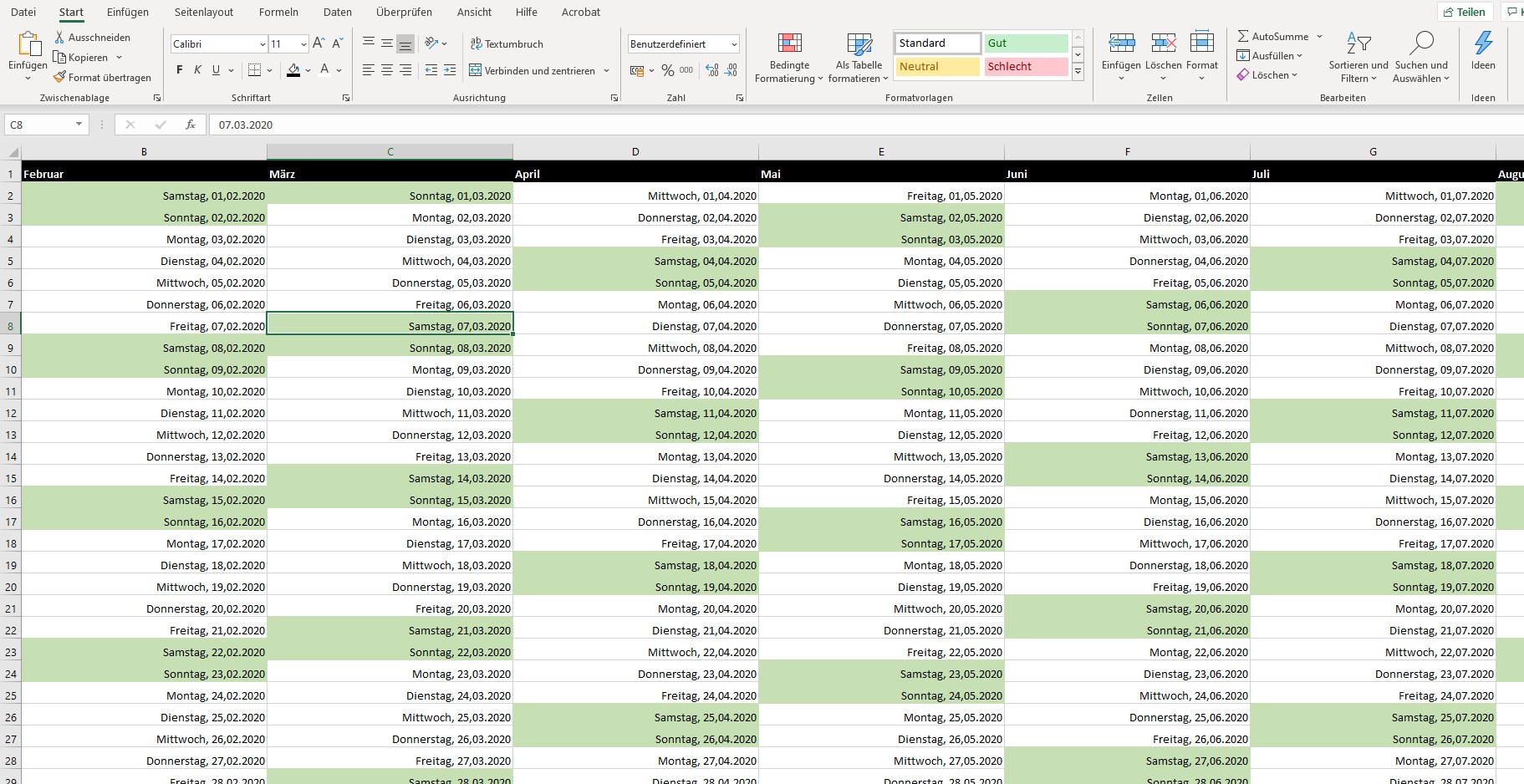
Formatierung: Nutzen Sie die Formatierungsoptionen, um Ihren Kalender übersichtlich zu gestalten. Wählen Sie passende Schriftarten, Farben und Rahmen, um wichtige Termine hervorzuheben. Die bedingte Formatierung ist ein mächtiges Werkzeug, um z.B. Feiertage automatisch farblich zu markieren.
-
Funktionen: Funktionen wie
WENN,WENNFEHLER,DATUM,TAG,MONAT,JAHRundWOCHENTAGsind essentiell für die Erstellung dynamischer Kalender. Mit ihnen können Sie automatisierte Berechnungen durchführen und den Kalender an Ihre Bedürfnisse anpassen.
2. Automatische Kalendergenerierung mit Formeln
Die manuelle Eingabe von Datumsangaben für einen ganzen Monat oder sogar ein Jahr ist mühsam und fehleranfällig. Excel-Formeln bieten hier eine elegante Lösung.
-
Serienfüllung: Die einfachste Methode ist die Serienfüllung. Geben Sie das erste Datum ein (z.B. 01.01.2024) und ziehen Sie das kleine Kästchen in der unteren rechten Ecke der Zelle nach unten, um die folgenden Tage automatisch zu generieren.
-
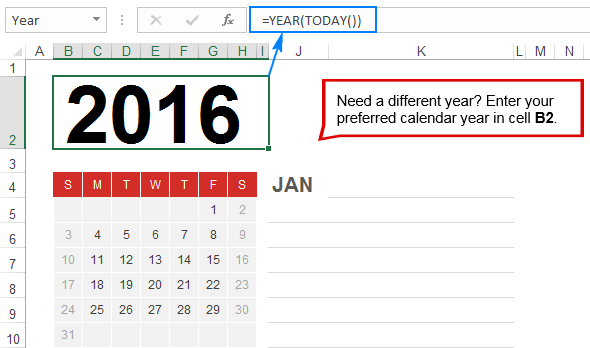
DATUM-Funktion: Für eine präzisere Steuerung verwenden Sie dieDATUM-Funktion. Sie ermöglicht die Erstellung von Datumsangaben anhand von Jahr, Monat und Tag:=DATUM(Jahr;Monat;Tag). So generieren Sie z.B. alle Tage des Januars 2024 mit einer Formel wie=DATUM(2024;1;ZEILE(A1))in Zelle A1 und ziehen diese Formel nach unten bis zum 31. Januar. -
Wochentage bestimmen: Die Funktion
WOCHENTAGliefert den Wochentag eines Datums (1=Sonntag, 2=Montag, … 7=Samstag). Verwenden Sie diese Funktion in Verbindung mit derWENN-Funktion, um z.B. Wochenenden anders zu formatieren.
3. Dynamische Kalender mit benutzerdefinierten Funktionen (UDFs)
Für komplexere Aufgaben, wie die automatische Einbindung von Feiertagen oder die Berücksichtigung von Arbeitszeiten, sind benutzerdefinierte Funktionen (UDFs) in VBA (Visual Basic for Applications) hilfreich. Diese Funktionen erweitern die Möglichkeiten von Excel erheblich.
-
Feiertags-UDF: Eine UDF kann eine Liste von Feiertagen auswerten und diese im Kalender markieren. Die Feiertagsdaten können in einer separaten Tabelle gespeichert werden. Die UDF prüft, ob das aktuelle Datum in der Feiertagsliste enthalten ist und gibt z.B. "Feiertag" zurück.
-
Arbeitszeit-UDF: Eine UDF kann die Arbeitszeit berücksichtigen und z.B. nur die Arbeitstage anzeigen oder die Arbeitszeit pro Tag berechnen. Hierbei können individuelle Arbeitszeiten und Pausen berücksichtigt werden.
-
Import von externen Daten: UDFs ermöglichen den Import von Daten aus externen Quellen, wie z.B. Online-Kalendern oder Datenbanken. Dies erlaubt die automatische Aktualisierung des Excel-Kalenders mit aktuellen Terminen.
4. Visualisierung und Gestaltung des automatischen Kalenders
Ein gut gestalteter Kalender ist nicht nur funktional, sondern auch optisch ansprechend. Nutzen Sie die Möglichkeiten von Excel, um Ihren Kalender zu gestalten:
-
Tabellen und Pivot-Tabellen: Strukturieren Sie Ihre Daten mit Tabellen und nutzen Sie Pivot-Tabellen zur Zusammenfassung und Analyse von Terminen.
-
Bedingte Formatierung: Heben Sie wichtige Termine durch Farben, Schriftarten oder Symbole hervor. Beispielsweise können Termine mit hoher Priorität rot markiert werden.
-
Diagramme und Grafiken: Visualisieren Sie Termine und Aufgaben mit Balkendiagrammen, Gantt-Diagrammen oder anderen geeigneten Grafiken.
-
Grafiken und Bilder: Integrieren Sie passende Bilder oder Grafiken, um den Kalender aufzuwerten und ihn persönlicher zu gestalten.
5. Beispiele für automatisierte Kalenderfunktionen
Hier sind einige konkrete Beispiele für automatisierte Funktionen in einem Excel-Kalender:
-
Automatische Wochennummern: Die Funktion
WOCHENNUMMERberechnet die Wochennummer eines Datums. -
Automatische Berechnung von Tagen zwischen zwei Terminen: Die Funktion
TAGEDIFFERENZberechnet die Anzahl der Tage zwischen zwei Datumsangaben. -
Automatische Erinnerung an Termine: Mit VBA können Sie Erinnerungen für anstehende Termine erstellen.
-
Automatische Erstellung von Monatsübersichten: Eine UDF kann eine Monatsübersicht mit allen Terminen generieren.
6. Vor- und Nachteile der automatisierten Kalendererstellung in Excel
Vorteile:
- Zeitsparend: Automatisierung reduziert den manuellen Aufwand erheblich.
- Fehlerreduktion: Automatisierung minimiert das Risiko menschlicher Fehler.
- Flexibilität: Anpassung an individuelle Bedürfnisse durch Formeln und UDFs.
- Übersichtlichkeit: Strukturierte Darstellung von Terminen und Aufgaben.
- Integration: Einfache Integration in andere Excel-Arbeitsmappen.
Nachteile:
- Lernkurve: Die Erstellung komplexer automatisierter Kalender erfordert Kenntnisse in Excel-Formeln und VBA.
- Wartung: Komplexere Lösungen benötigen regelmäßige Wartung und Aktualisierung.
- Dateigröße: Große und komplexe Kalender können zu einer erhöhten Dateigröße führen.
- Kompatibilität: Komplexität kann die Kompatibilität mit älteren Excel-Versionen beeinträchtigen.
7. Fazit: Effizientes Zeitmanagement durch automatisierte Excel-Kalender
Die automatisierte Erstellung von Kalendern in Excel bietet ein enormes Potenzial zur Steigerung der Effizienz im Arbeitsalltag. Von einfachen Formeln bis hin zu komplexen VBA-Lösungen – die Möglichkeiten sind vielfältig und anpassbar an individuelle Bedürfnisse. Mit den beschriebenen Methoden können Sie Ihre Terminplanung optimieren und Ihre Arbeitsabläufe deutlich verbessern. Die anfängliche Investition an Zeit und Wissen zahlt sich langfristig durch Zeitersparnis und reduzierte Fehler aus. Nutzen Sie die Möglichkeiten von Excel und gestalten Sie Ihren persönlichen, automatisierten Kalender für ein effizientes Zeitmanagement!



Abschluss
Daher hoffen wir, dass dieser Artikel wertvolle Einblicke in Excel-Kalender automatisch erstellen: Moderne, aktuelle und effiziente Methoden bietet. Wir schätzen Ihre Aufmerksamkeit für unseren Artikel. Bis zum nächsten Artikel!